
响应式图片设计
响应式图片
响应式图片无非两个解决方案,即 inline images 和 CSS images。而他们解决的问题也无非两大方面:
- Resolution Switching - 分辨率切换
- Art Direction - 美术设计
inline images
这部分直接参考 MDN Responsive images。具体的响应式实现方式可以总结为以下几点:
| 方式 | 标签 | 属性 |
|---|---|---|
| 基于视口宽度 | <img> | srcset、sizes |
| 基于设备像素比 | <img> | srcset |
| 基于媒体查询 | <picture> 下的 <source> | srcset、media |
| 基于图片格式 | <picture> 下的 <source> | srcset、type |
注意!这里旨在介绍一些 HTML5 新标签(例如
pictrure、figure等),要知道 CSS 是比 HTML 更好的响应式设计的工具。内容与样式分离 是 Web 设计中的重要概念。这样的设计有利于可维护性,机器可读和互操作性等。 外链样式表和 HTML5 语义标签都有这个用意。这方面<img>元素只需要注意一点: 纯装饰性的图片不建议使用<img>标签,尽量用 CSS 替代。
<img>
场景1:分辨率切换问题(resolution switching problem)- 对于不同终端,我们想要根据不同分辨率切换不同的图片尺寸。
对于 img 标签,我们再熟悉不过了,但是我们平常使用的基本只是涉及 src 属性和 alt 属性:
<img src="elva-fairy-800w.jpg" alt="Elva dressed as a fairy">
这里再介绍两个新的属性 srcset 和 sizes 来提供更多额外的资源图像和提示,帮助浏览器选择正确的一个资源。点击前往示例传送门,我们可以看到不同分辨率下,图片的尺寸大小有所不同:
<!-- 基于视口宽度 -->
<img srcset="elva-fairy-320w.jpg 320w,
             elva-fairy-480w.jpg 480w,
             elva-fairy-800w.jpg 800w"
     sizes="(max-width: 320px) 280px,
            (max-width: 480px) 440px,
            800px"
     src="elva-fairy-800w.jpg" alt="Elva dressed as a fairy">
srcset 定义了我们允许浏览器选择的图像集,以及每个图像的大小。其中包含:
- 文件名 - 如(elva-fairy-480w.jpg)
- 图像的固有宽度 - 如 480w,注意到这里使用 w 单位,而不是你预计的 px。这是图像的真实大小,可以通过检查你电脑上的图片文件找到(例如,在 Mac 上,你可以在 Finder 上选择这个图像,然后按
Cmd + I来显示信息)。
sizes 定义了一组媒体条件(例如屏幕宽度),并且指明当某些媒体条件为真时,什么样的图片尺寸是最佳选择。其中包含了:
- 媒体条件 - 如 (max-width: 320px)
- 当媒体条件为真时,图像将填充的槽的宽度
所以,有了这些属性,浏览器会:
- 查看设备宽度
- 检查 sizes 列表中哪个媒体条件为真
- 查看给予该媒体查询的槽大小
- 加载 srcset 列表中引用的最接近所选的槽大小的图像
值得注意的是,这里的 w 和屏幕密度有关。比如屏幕密度为 2,此时 sizes 设定值为 440px,则图片实际规格为 440*2px,即会加载 800w 对应的图片。具体可以参考这篇博客 👈
场景2:分辨率切换问题(resolution switching problem)- 尺寸相同,但分辨率不同,分辨率过低可能造成图片太模糊。
可以直接通过 srcset 和 x 语法结合,来选择适当分辨率的图片,示例传送门:
<!-- 基于设备像素比 -->
<img srcset="elva-fairy-320w.jpg,
             elva-fairy-480w.jpg 1.5x,
             elva-fairy-640w.jpg 2x"
     src="elva-fairy-640w.jpg" alt="Elva dressed as a fairy">
<picture>
上文提到在 <img> 元素的 sizes 中可以写媒体查询来计算宽高。 <picture> 中也可以通过媒体查询来选择 <source> 可以给不同的设备大小下载不同的图片。 区别在于 基于视口宽度的资源选择侧重于对不同大小的屏幕选择宽度适合的,同样内容的图片。 基于媒体查询的资源选择侧重于对不同的屏幕选择不同内容的图片。比如在移动设备上只显示头像,在大屏幕显示器上则显示完整的大图:
<picture>
  <source media="(max-width: 799px)" srcset="elva-480w-close-portrait.jpg">
  <source media="(min-width: 800px)" srcset="elva-800w.jpg">
  <img src="elva-800w.jpg" alt="Chris standing up holding his daughter Elva">
</picture>
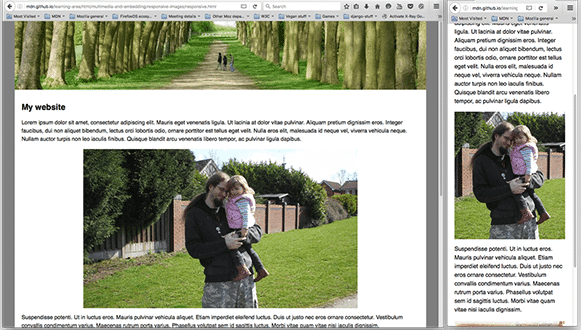
为什么我们不能使用 CSS 或 JavaScript 来做到这一效果?
当浏览器开始加载一个页面, 它会在主解析器开始加载和解析页面的 CSS 和 JavaScript 之前先下载 (预加载) 任意的图片。这是一个非常有用的技巧,平均下来减少了页面加载时间的 20%。但是, 这对响应式图片一点帮助都没有, 所以需要类似 srcset 的实现方法。因为你不能先加载好 <img> 元素后, 再用 JavaScript 检测可视窗口的宽度,如果觉得大小不合适,再动态地加载小的图片替换已经加载好的图片,这样的话, 原始的图像已经被加载了, 然后你又加载了小的图像, 这样的做法对于响应式图像的理念来说,是很糟糕的。
<source> 元素的 type 属性可以指定图片格式,比如性能更优的 webp 等,浏览器可以选择自己支持的去下载:
<picture>
  <source type="image/svg+xml" srcset="pyramid.svg">
  <source type="image/webp" srcset="pyramid.webp">
  <img src="pyramid.png" alt="regular pyramid built from four equilateral triangles">
</picture>
针对浏览器不兼容情况的,可以使用 Picturefill
<figure>
<figure> 与 <img>、<picture> 不同的是它是独立的引用单元,而非技术上的图片资源。 比如 <figure> 可以有自己的 <figurecaption> 标签,还可以包含文字说明、代码片段等:
<figure>
  <img src="/media/examples/elephant-660-480.jpg"
      alt="Elephant at sunset">
  <figcaption>An elephant at sunset</figcaption>
</figure>

<figure>
  <figcaption><cite>Edsger Dijkstra:</cite></figcaption>
  <blockquote>If debugging is the process of removing software bugs,
  then programming must be the process of putting them in.</blockquote>
</figure>
CSS images
先说第一个问题,分辨率切换问题,我们先看看这里怎么处理的:
background-image: image-set( "foo.png" 1x, "foo-2x.png" 2x);

这里再提一下 CSS images 里的 image-set(),srcset 就是基于它来的。但是由于我们经常用媒体查询(media queries),这个属性早被我们遗忘了 😿。而且问题是它虽然出道早,但是浏览器的支持不是很好 😳。
那么第二个问题,美术设计问题,就是通过上述的媒体查询来处理的:
@media (-webkit-min-device-pixel-ratio: 2), (min-resolution: 192dpi) {
/* High density stuff here */
}

WebP
与其他格式对比
WebP (发音 weppy),是 Google 2010 年推出的一种旨在加快图片加载速度的图片格式。我们知道对于其他图片格式如 png、jpeg 和 gif 等,优化方面已被榨干,WebP 在保证相同图片品质的情况下,能极大的减少图片的大小,这对于我们网站优化而言就是福音。
我们可以先对比下主流图片格式的压缩算法,WebP 同时提供了有损压缩(lossy compression)和无损压缩(lossless compression):
| 图片格式 | 压缩算法 | 优点 | 缺点 | 使用场景 |
|---|---|---|---|---|
| JPG/JPEG(Joint Photographic Experts Group) | 有损 | 小 | 丢失细节 | 一般图片 |
| GIF (Graphics Interchange Format) | 无损 | 小,动图 | 丢失质量 | icons、logo 等 |
| PNG (Portable Network Graphics) | 无损 | 可支持透明色 | 稍大 | 平面艺术元素 |
| WebP | 无损 / 有损 | 拥有以上全部优点,且更小 | 兼容性 | 几乎所有图片 |
在保证同等品质下,Webp 无损模式相较于 PNG 可以小 26%,有损模式相较于 JPEG 可以小 25–34%。详细示例可参考这里,具体算法细节可以参考这里 👈
当然,我们也可以将现有的图片格式转换为 WebP 格式,现在也有很多工具可以选择。比如在线网站 cloudconvert 或 iSparta,也可以用第三方库 ImageMagick 等。
兼容性
对于 WebP 的兼容性问题,我们可以参照上述的 <picture> 标签进行选择性展示,现今也有一些 polyfill 来解决浏览器不支持问题,比如 WebPJS。那么我们如何判断当前浏览器是否支持呢?有两种方法比较通用:
一、HTMLCanvasElement.toDataURL()
HTMLCanvasElement.toDataURL() 方法返回一个包含图片展示的 data URI 。可以使用 type 参数其类型,默认为 PNG 格式。如果传入的类型非 image/png,但是返回的值以 data:image/png 开头,那么该传入的类型是不支持的,通过这一点我们可以来判断是否支持 WebP:
// 第二个参数为 encoderOptions - 可以从 0 到 1 的区间内选择图片的质量。如果超出取值范围,将会使用默认值 0.92
document.createElement('canvas').toDataURL('image/webp', 0.5)
// chrome - "data:image/webp;base64,UklGRrgAAABXRUJQVlA4WAoAAAAQAAA... ✅
// safari - "data:image/png;base64,iVBORw0KGgoAAAANSUhEUgAAASwAAACW... ❌
// 判断是否支持 WebP
const isSupportWebp () => {
  try {
    return document.createElement('canvas').toDataURL('image/webp', 0.5).includes('data:image/webp')
  } catch(err) {
    return false
  }
}
二、加载 WebP 图片
// 加载一个 WebP 图片,如果能获取到图片的宽度和高度,就说明是支持 WebP 的,反之则不支持
function check_webp_feature(feature, callback) {
  var kTestImages = {
    lossy: "UklGRiIAAABXRUJQVlA4IBYAAAAwAQCdASoBAAEADsD+JaQAA3AAAAAA",
    lossless: "UklGRhoAAABXRUJQVlA4TA0AAAAvAAAAEAcQERGIiP4HAA==",
    alpha: "UklGRkoAAABXRUJQVlA4WAoAAAAQAAAAAAAAAAAAQUxQSAwAAAARBxAR/Q9ERP8DAABWUDggGAAAABQBAJ0BKgEAAQAAAP4AAA3AAP7mtQAAAA==",
    animation: "UklGRlIAAABXRUJQVlA4WAoAAAASAAAAAAAAAAAAQU5JTQYAAAD/////AABBTk1GJgAAAAAAAAAAAAAAAAAAAGQAAABWUDhMDQAAAC8AAAAQBxAREYiI/gcA",
  }
  var img = new Image()
  img.onload = function () {
    var result = (img.width > 0) && (img.height > 0)
    callback(feature, result)
  }
  img.onerror = function () {
    callback(feature, false)
  };
  img.src = "data:image/webp;base64," + kTestImages[feature]
}